
Mise en place d'un serveur Centreon
Sommaire
Cette réalisation porte sur l’installation de la solution de supervision Centreon en cours avec la création des sondes faites dans le cadre de la formation.
1. Pré-installation :#
Mise à jour des paquets :
apt update && apt upgrade -y
Désactivez le firewall le temps de l’installation :
systemctl stop firewalld
systemctl disable firewalld
(si vous n’en n’avez pas pas de panique nous allons de configurer après)
Installez les dépendances :
apt update && apt install lsb-release ca-certificates apt-transport-https software-properties-common wget gnupg2 curl
Ajout de la base de données mysql:
wget -P /tmp/ https://dev.mysql.com/get/mysql-apt-config_0.8.29-1_all.deb
apt install /tmp/mysql-apt-config_0.8.29-1_all.deb
# Selectionner Ok pour valider l'installation de "MySQL Tools & Connectors"
apt update
Ajout des dépôts de centreon :
echo "deb https://packages.centreon.com/apt-standard-24.10-stable/ $(lsb_release -sc) main" | tee /etc/apt/sources.list.d/centreon.list
echo "deb https://packages.centreon.com/apt-plugins-stable/ $(lsb_release -sc) main" | tee /etc/apt/sources.list.d/centreon-plugins.list
Importation de la clé du dépôt :
wget -O- https://apt-key.centreon.com | gpg --dearmor | tee /etc/apt/trusted.gpg.d/centreon.gpg > /dev/null 2>&1
apt update
2. Installation :#
Mise en route de la base de données locale :
apt update
apt install -y centreon-mysql
apt install -y centreon
# Selectionner "Use Legacy Authentication Method"
systemctl daemon-reload
systemctl restart mysql
3. Configuration :#
Renommez le serveur à votre guise :
hostnamectl set-hostname Centreon-Debian12
Configurer le démarrage des services :
systemctl enable php8.2-fpm apache2 centreon cbd centengine gorgoned centreontrapd snmpd snmptrapd
Lancez la base de données:
systemctl enable mysql
systemctl restart mysql
Configurez la base de données :
mysql_secure_installation
- Répondez oui à toutes les questions, sauf à “Disallow root login remotely ?”.
- Il est obligatoire de définir un mot de passe pour l’utilisateur root de la base de données. Ce mot de passe vous sera demandé pendant l’installation web.
4. Installation Web :#
Installation via la page web :
systemctl start apache2
Renseignez l’ip de votre serveur et vous arrivez à cette page :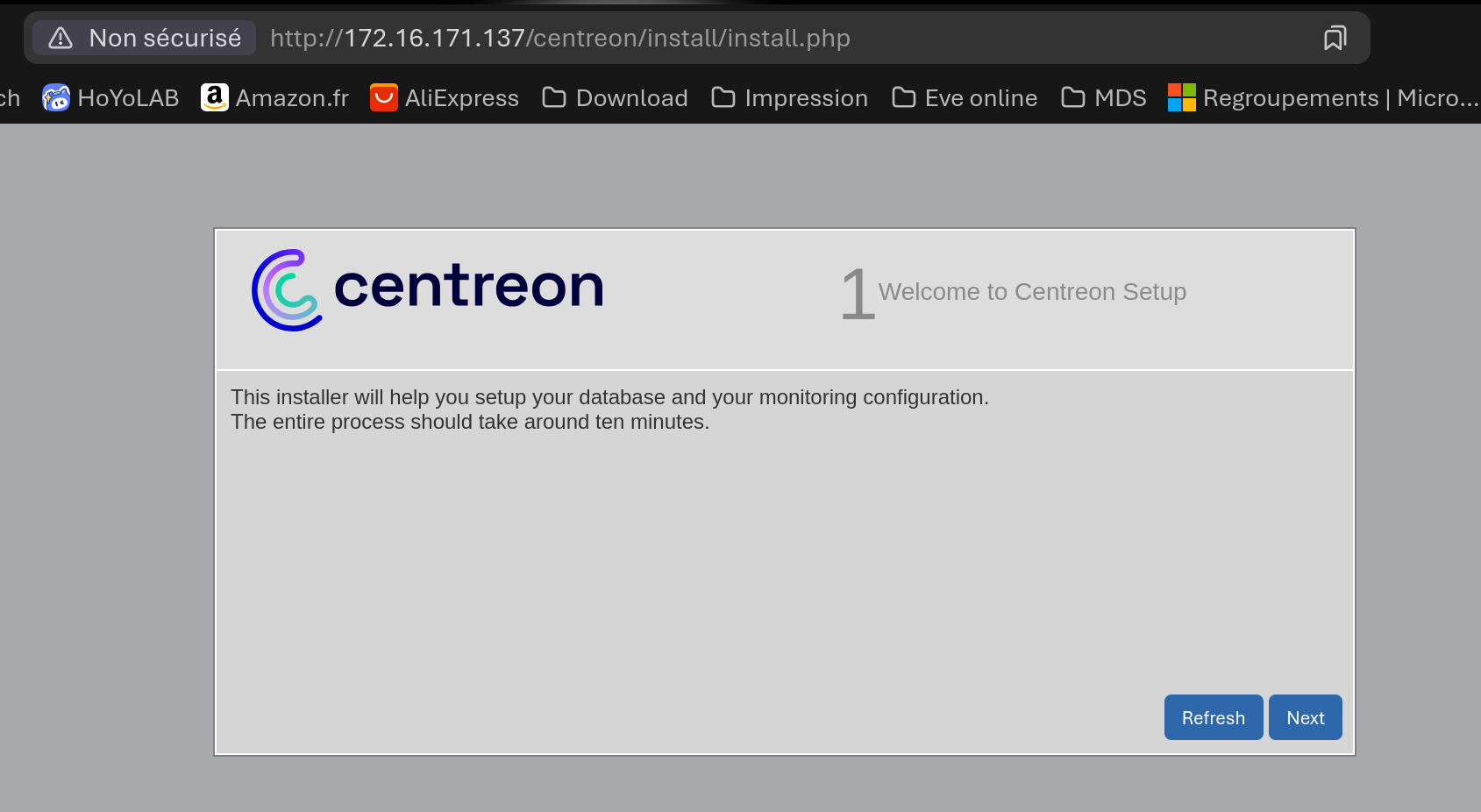
Vérifiez que le checkup d’installation est ok :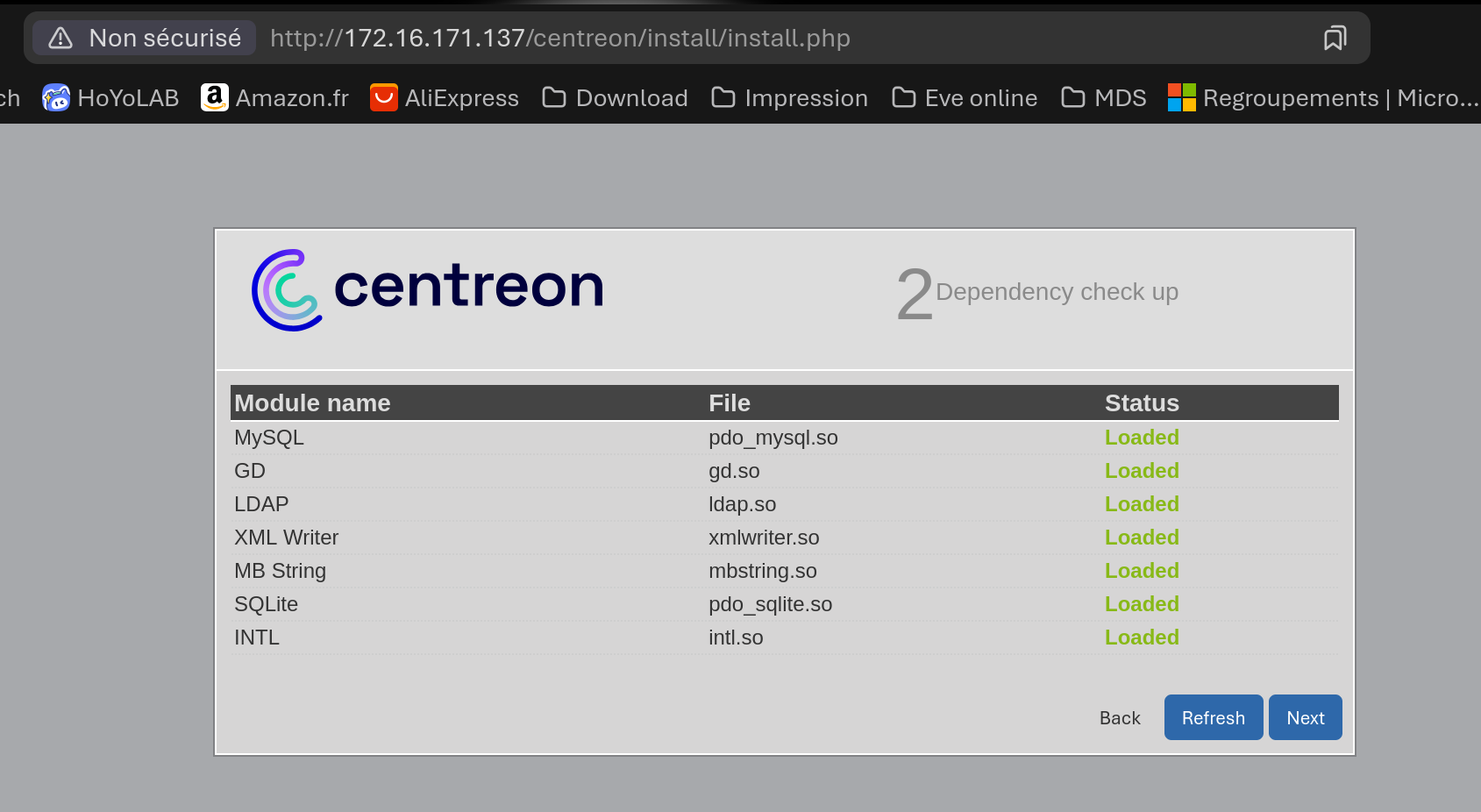
Laissez les options par défaut :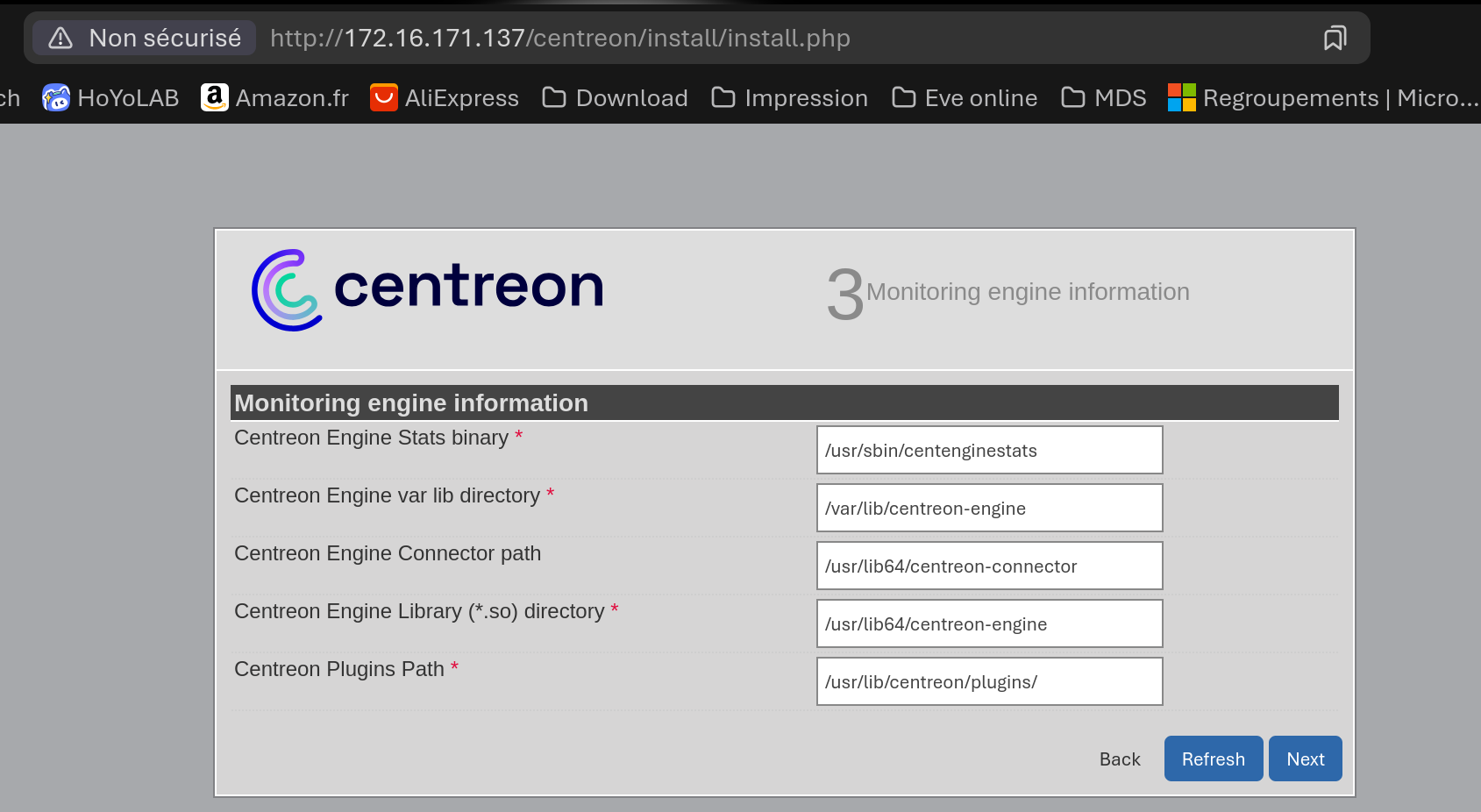
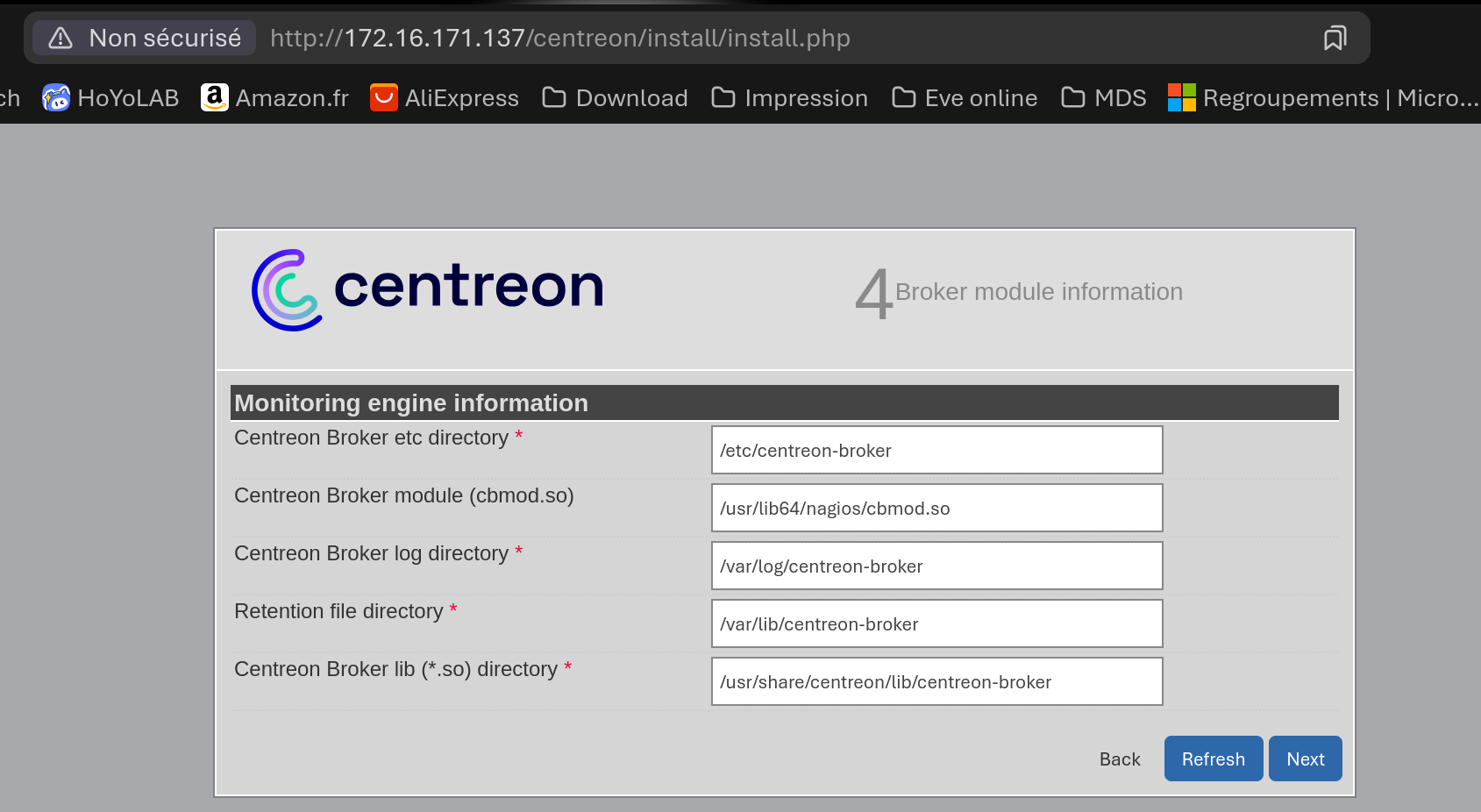
Pour cette partie renseignez un nouveau mot de passe et les infos suivantes puis “Next” :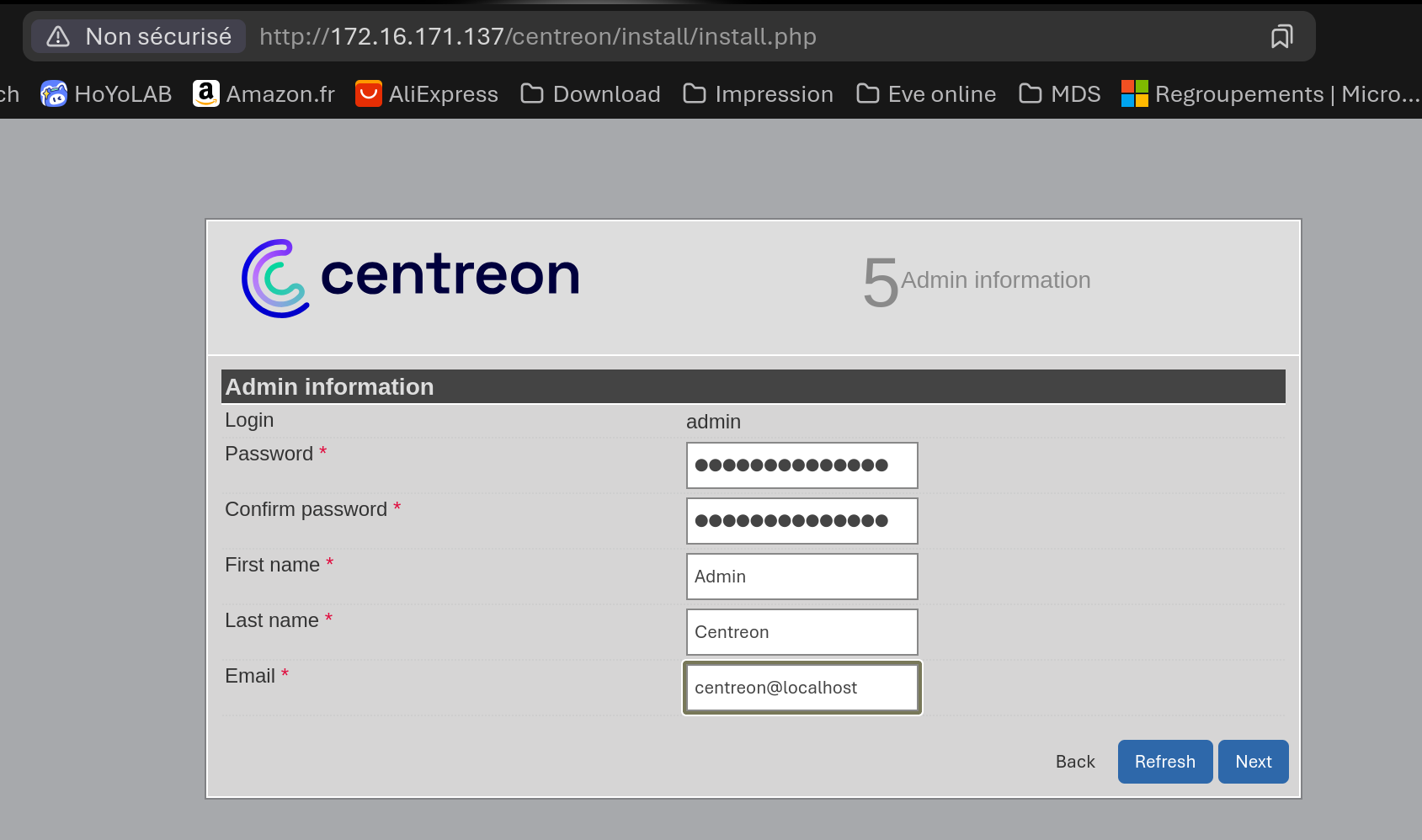
Renseignez le mot de passe root lorsque c’est demandé puis faites “Next” :
(Si vous avez des erreurs refaites l’installation de MariaDB en ne désactivant pas la connexion distante du compte root)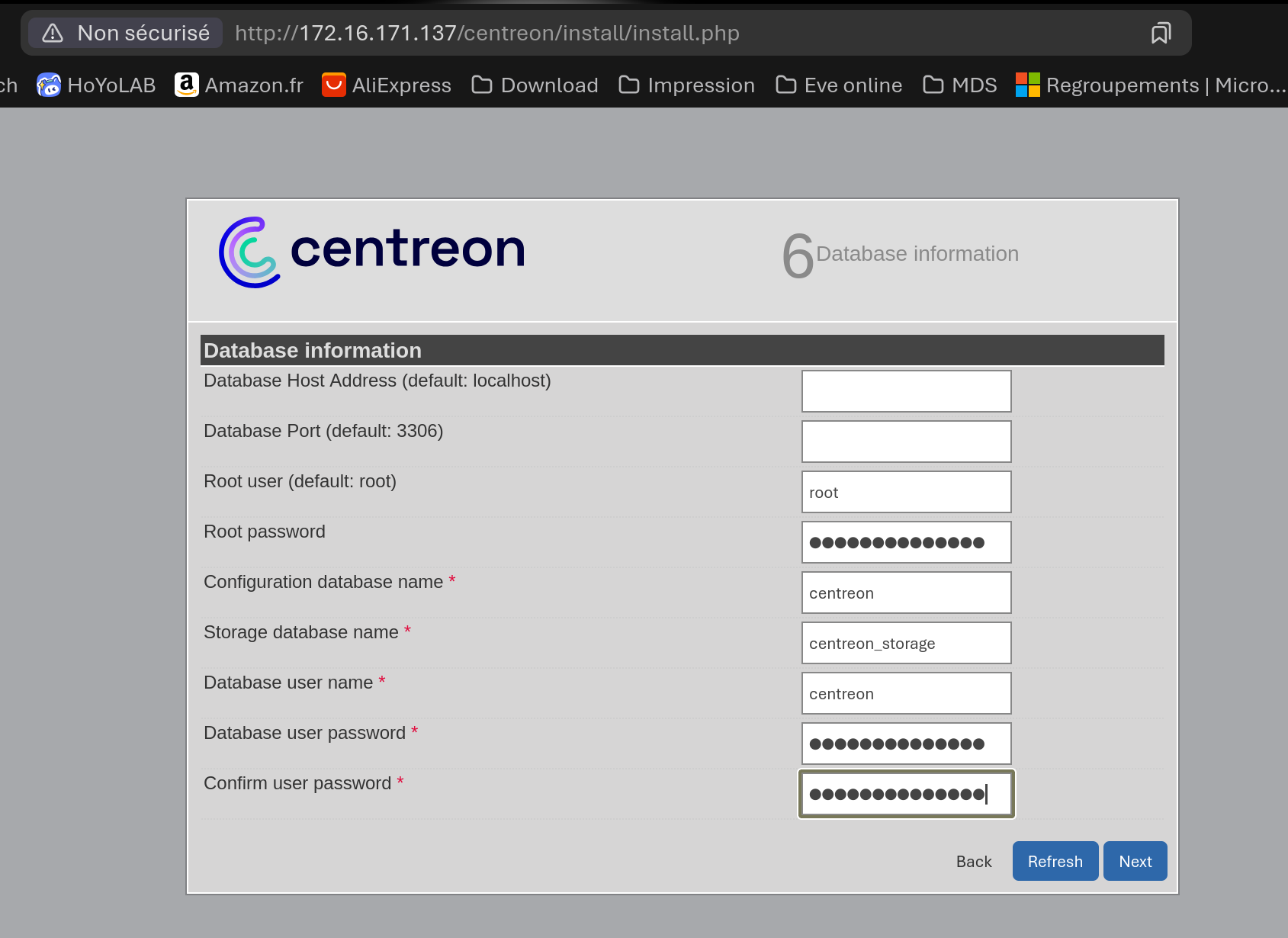
Vérifiez que la base de données s’est bien initialisée puis faites “Next” :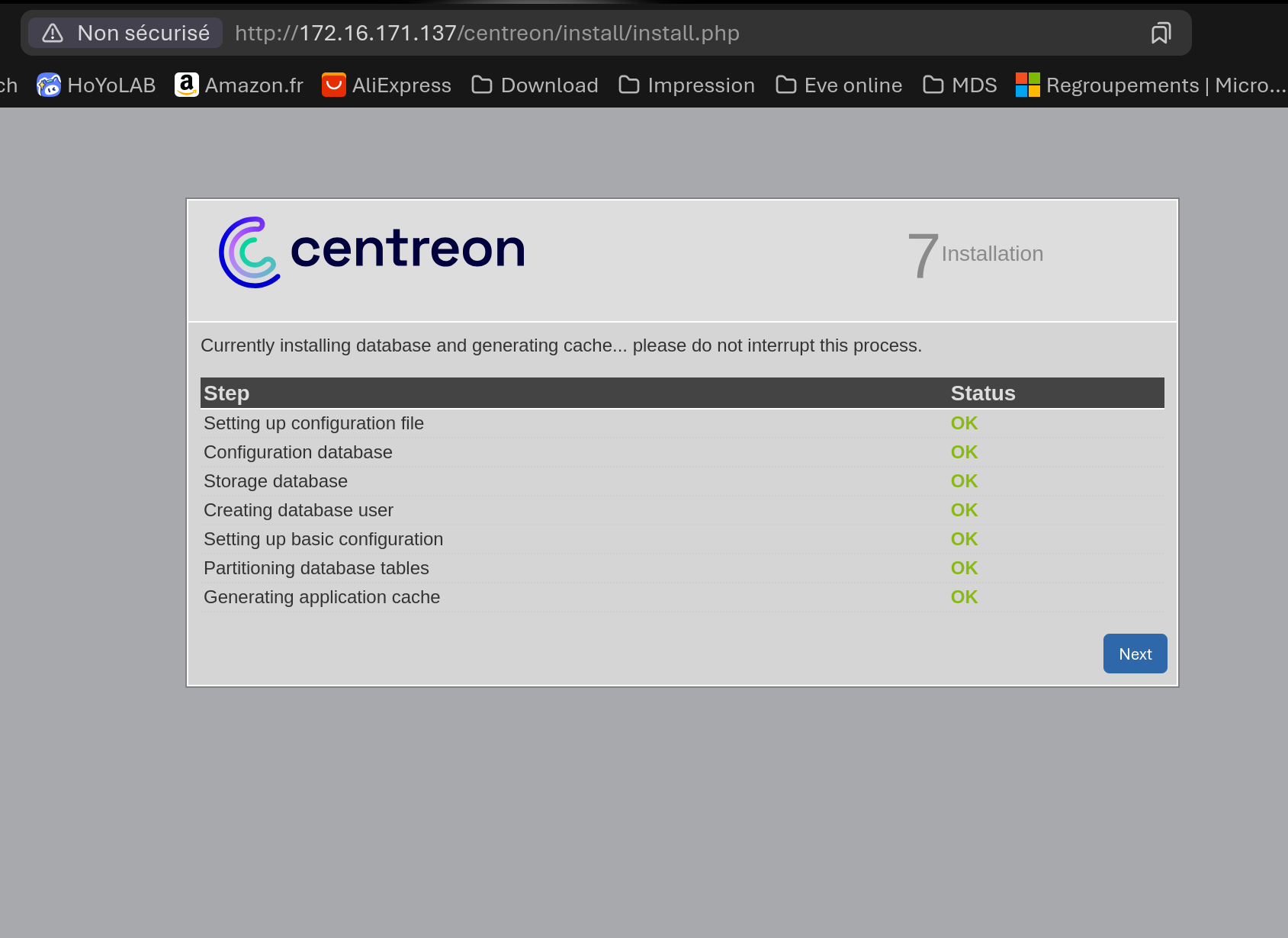
Et faites Install et “Next” :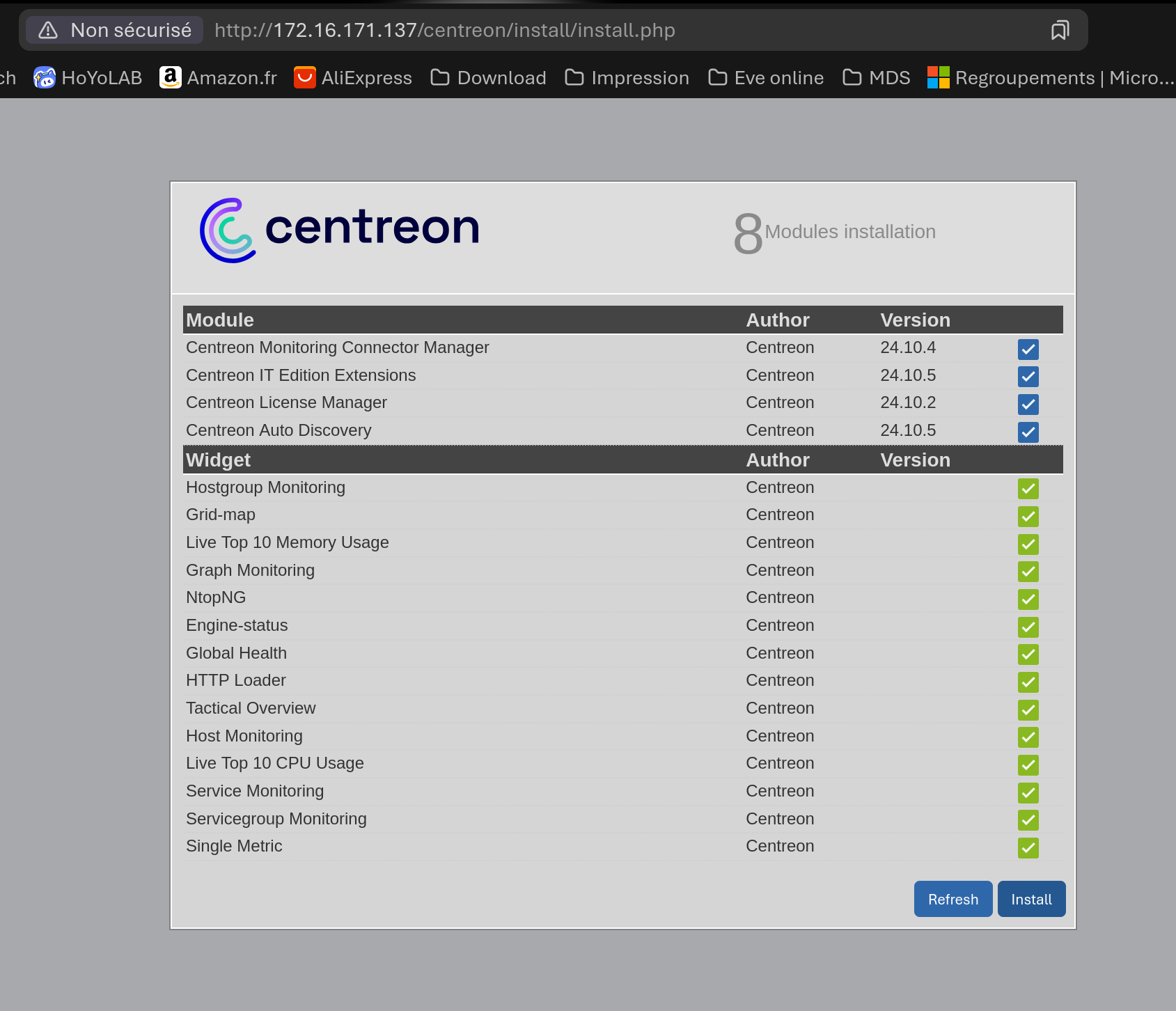
Et voila maintenant plus qu’à faire finish :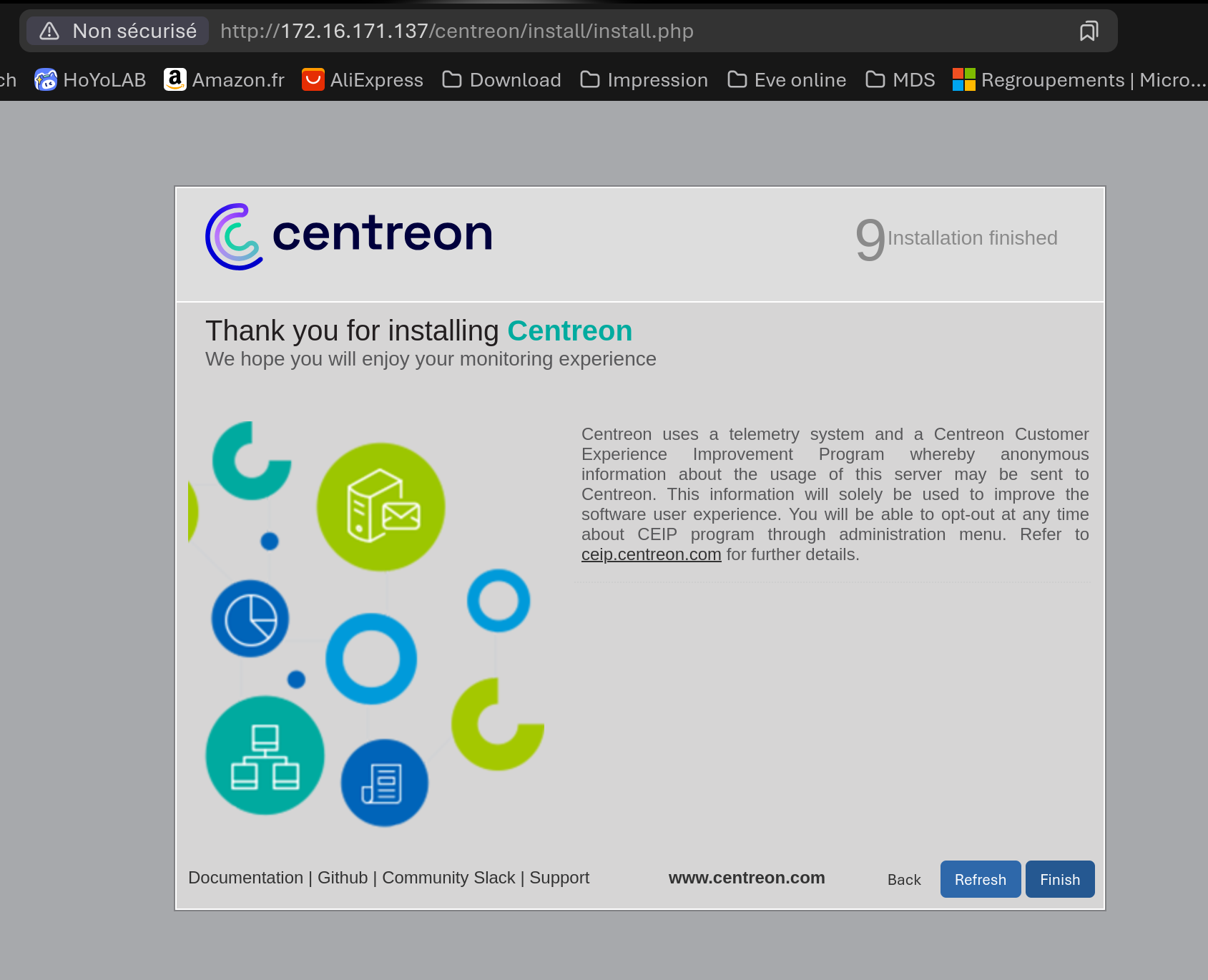
5. Installation et configuration du firewall :#
apt install firewalld
Activez firewalld:
systemctl enable firewalld
systemctl start firewalld
Ajoutez des règles pour firewalld :
# For default protocols
firewall-cmd --zone=public --add-service=ssh --permanent
firewall-cmd --zone=public --add-service=http --permanent
firewall-cmd --zone=public --add-service=https --permanent
firewall-cmd --zone=public --add-service=snmp --permanent
firewall-cmd --zone=public --add-service=snmptrap --permanent
# Centreon Gorgone
firewall-cmd --zone=public --add-port=5556/tcp --permanent
# Centreon Broker
firewall-cmd --zone=public --add-port=5669/tcp --permanent
Rechargez firewalld:
firewall-cmd --reload
Pour vérifier que la configuration a été correctement appliquée, utilisez la commande suivante afin de lister toutes les règles actives :
firewall-cmd --list-all
6. Initialisation de la supervision :#
Pour démarrer les processus de supervision, suivez les étapes ci-dessous. Rendez-vous sur : Pollers -> Export Configuration -> Export and Reload.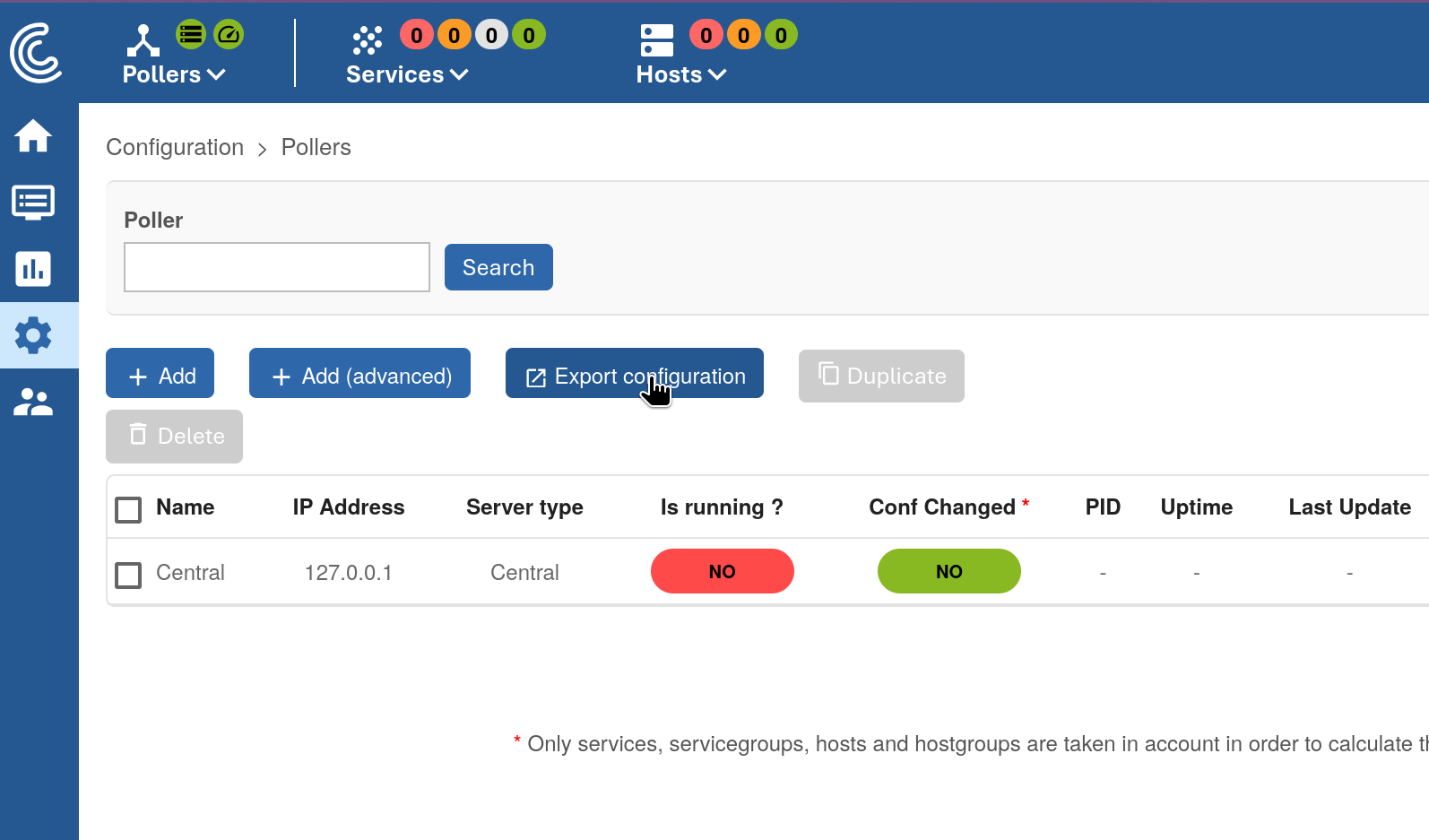
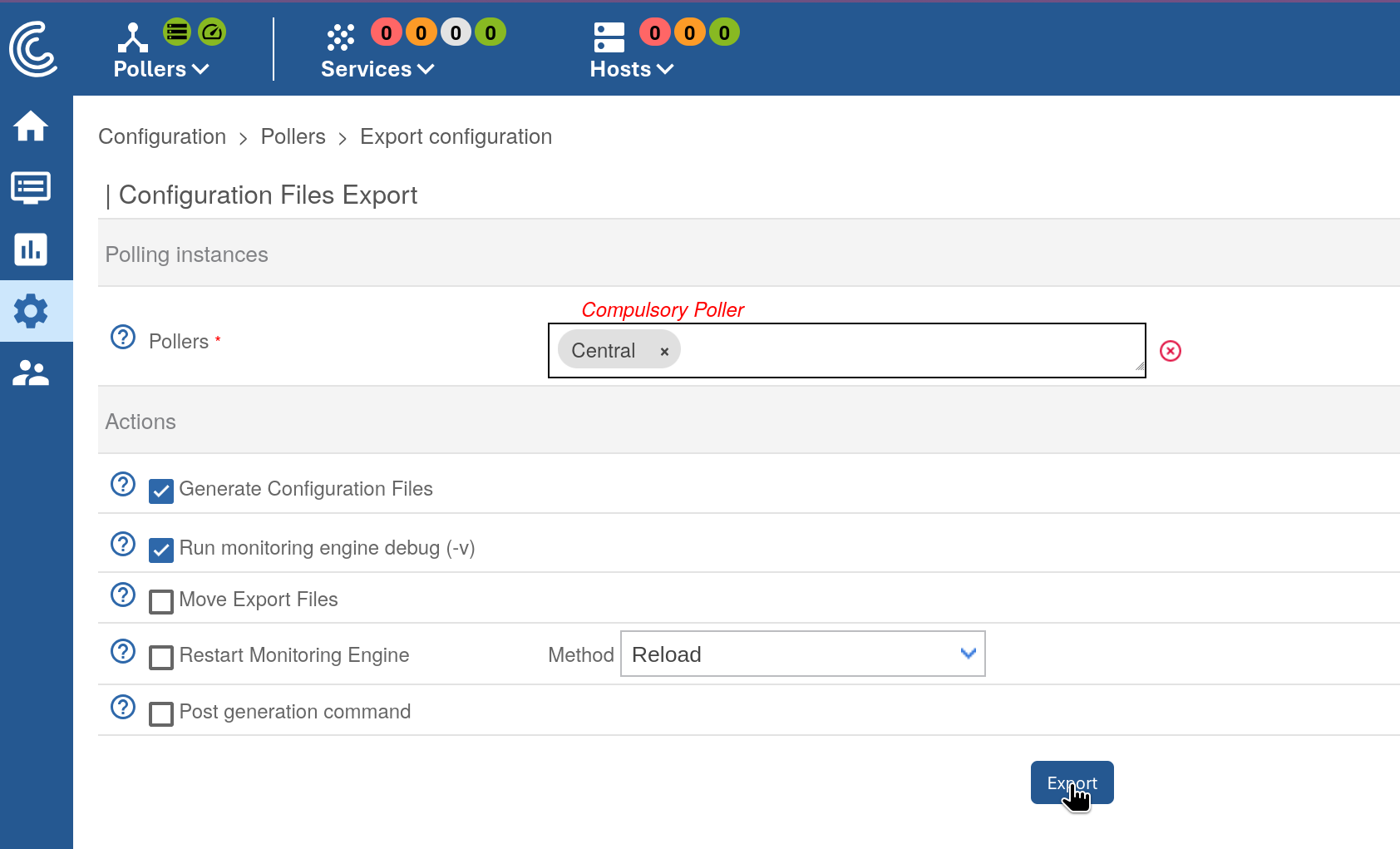
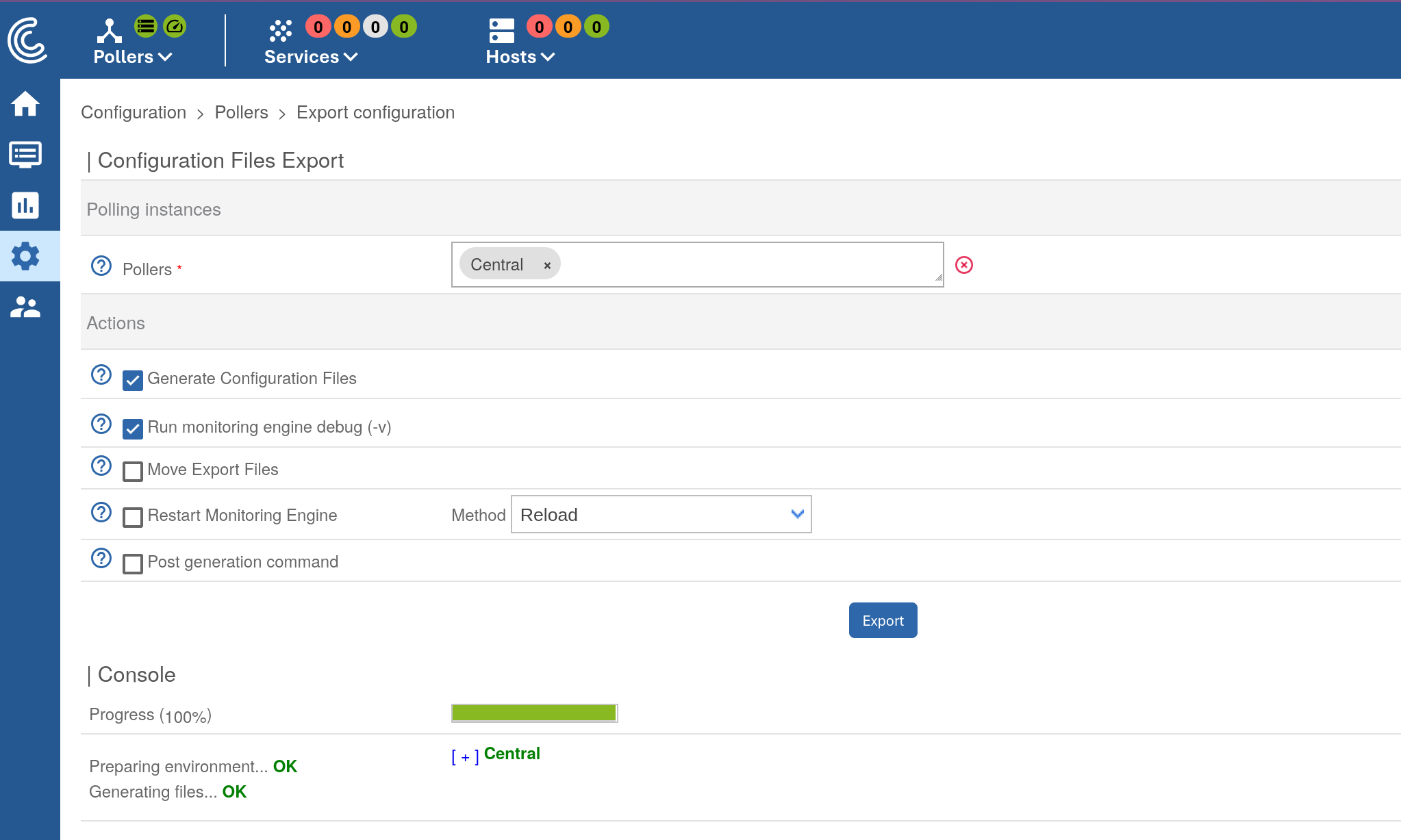
Désormais, repassons du côté serveur en ligne de commandes. Il faut tout d’abord démarrer/redémarrer les processus de collecte :
systemctl restart cbd centengine
Redémarrez le gestionnaire de tâches :
systemctl restart gorgoned
Démarrez les services de supervision passive :
systemctl start snmptrapd centreontrapd snmpd
La supervision est maintenant opérationnelle.
7. Installation d’une sonde SNMP :#
sudo apt update && sudo apt upgrade -y
sudo apt install snmpd snmp
sudo nano /etc/snmp/snmpd.conf
Configuration dans le fichier, et supprimez le fichier de config en place et mettez :
sysLocation    Sitting on the Dock of the Bay
sysContact     Me <me@example.org>

sysServices    72

master  agentx
agentaddress  udp:161,udp6:[::1]:161
com2sec Centreon-Central < ip du serveur centreon >        < nomdelazone >
group   mygroup v2c     Centreon-Central

view   systemonly  included   .1.3.6.1.2.1.25.3
view   systemonly  included   .1.3.6.1.4.1.2021.10
view   systemonly  included   .1.3.6.1.2.1.25.2.1
view   systemonly  included   .1.3.6.1.2.1.25.2.3
view   systemonly  included   .1.3.6.1.4.1.2021.4

access notConfigGroup "" any noauth exact centreon none none
access mygroup "" v2c noauth exact systemonly none none

rocommunity  public default -V systemonly
rocommunity6 public default -V systemonly

rouser authPrivUser authpriv -V systemonly

includeDir /etc/snmp/snmpd.conf.d
Puis redémarrez le service :
sudo systemctl restart snmpd
Dans l’interface graphique commandes pour tester sur linux : Check ICMP (pareil pour winows):
$USER1$/check_icmp -H $HOSTADDRESS$ -p 1 -w 200,20% -c 400,50%
Check CPU :
$CENTREONPLUGINS$/centreon_linux_snmp.pl --plugin=os::linux::snmp::plugin --mode=cpu --hostname=$HOSTADDRESS$ --snmp-version=$_HOSTSNMPVERSION$ --snmp-community=$_HOSTSNMPCOMMUNITY$ --warning-average=$ARG1$ --critical-average=$ARG2$
Ckeck Memory :
$CENTREONPLUGINS$/centreon_linux_snmp.pl --plugin=os::linux::snmp::plugin --mode=memory --hostname=$HOSTADDRESS$ --snmp-version=$_HOSTSNMPVERSION$ --snmp-community=$_HOSTSNMPCOMMUNITY$ --warning-usage=$ARG1$ --critical-usage=$ARG2$
Ckeck Disk :
$CENTREONPLUGINS$/centreon_linux_snmp.pl --plugin=os::linux::snmp::plugin --mode=storage --hostname=$HOSTADDRESS$ --snmp-version=$_HOSTSNMPVERSION$ --snmp-community=$_HOSTSNMPCOMMUNITY$ --storage=$ARG1$ --name --warning-usage=$ARG2$ --critical-usage=$ARG3$
Pour windows : Check CPU :
$CENTREONPLUGINS$/centreon_windows_snmp.pl --plugin=os::windows::snmp::plugin --mode=cpu --hostname=$HOSTADDRESS$ --snmp-version=$_HOSTSNMPVERSION$ --snmp-community=$_HOSTSNMPCOMMUNITY$ --warning-average=$ARG1$ --critical-average=$ARG2$
Check Memory :
$CENTREONPLUGINS$/centreon_windows_snmp.pl --plugin=os::windows::snmp::plugin --mode=memory --hostname=$HOSTADDRESS$ --snmp-version=$_HOSTSNMPVERSION$ --snmp-community=$_HOSTSNMPCOMMUNITY$ --warning-memory=$ARG1$ --critical-memory=$ARG2$
Check Disk :
$CENTREONPLUGINS$/centreon_windows_snmp.pl --plugin=os::windows::snmp::plugin --mode=storage --hostname=$HOSTADDRESS$ --snmp-version=$_HOSTSNMPVERSION$ --snmp-community=$_HOSTSNMPCOMMUNITY$ --name --warning-usage=$ARG1$ --critical-usage=$ARG2$
Il n'y a pas encore d'article ici.