

Mettre en place des VLANs sur un routeur Mimrotik#
📌 Contexte#
- Objectif : Créer des VLANs sur un routeur Mikrotik.
- Environnement : Lab
- Système d’exploitation : RouterOS
⚙️ Procédure#
1. Configuration du bridge associé aux VLANs#
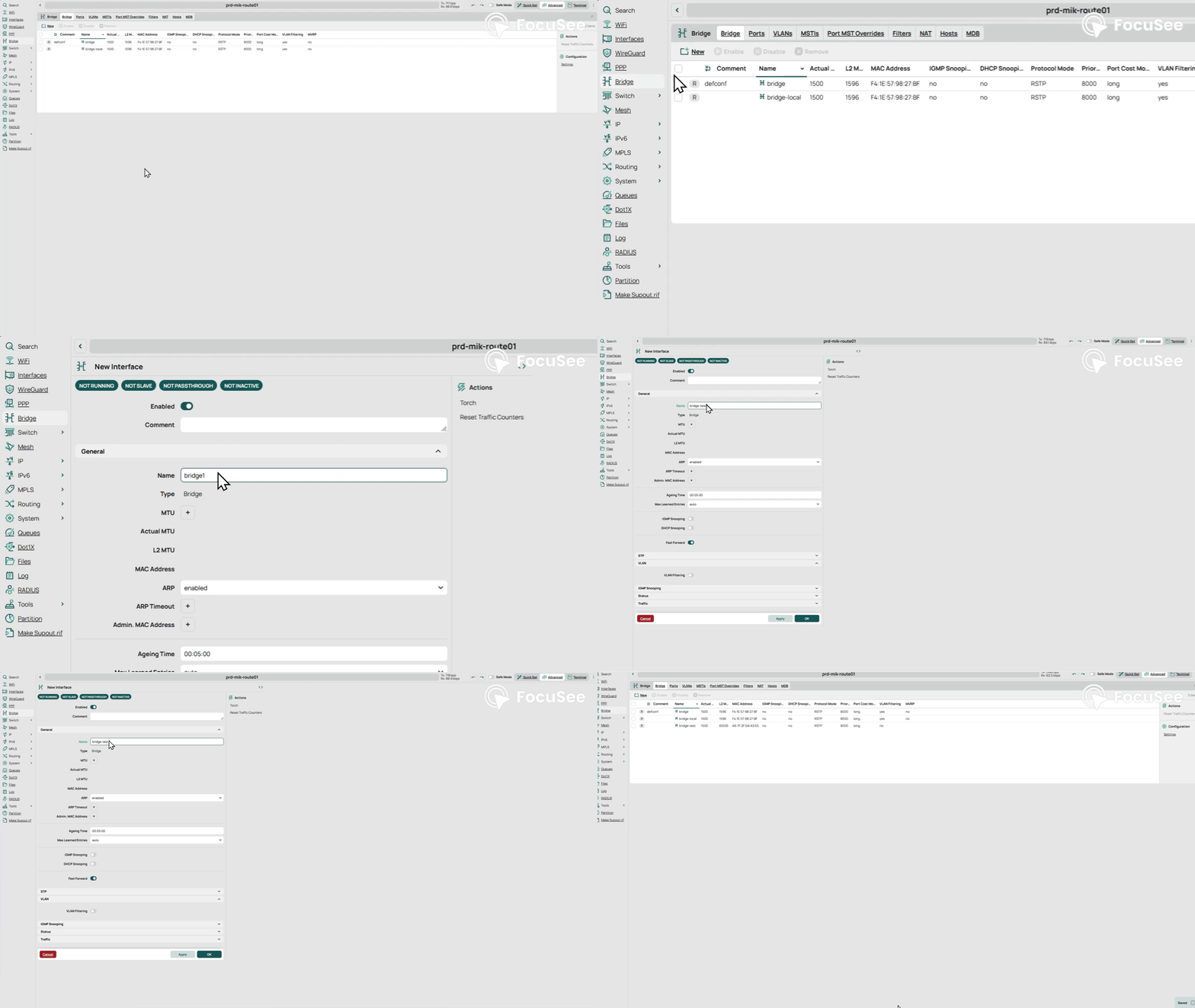
Le bridge sous Mikrotik est une fonctionnalité qui perScreen capture of Render settingsmet de créer un switch virtuel sur plusieurs ports du routeur, cette option permet de dupliquer une même configuration sur plusieurs ports. Pour ce faire dans l’interface web du routeur allez dans l’onglet “Bridge” et faites “New”.
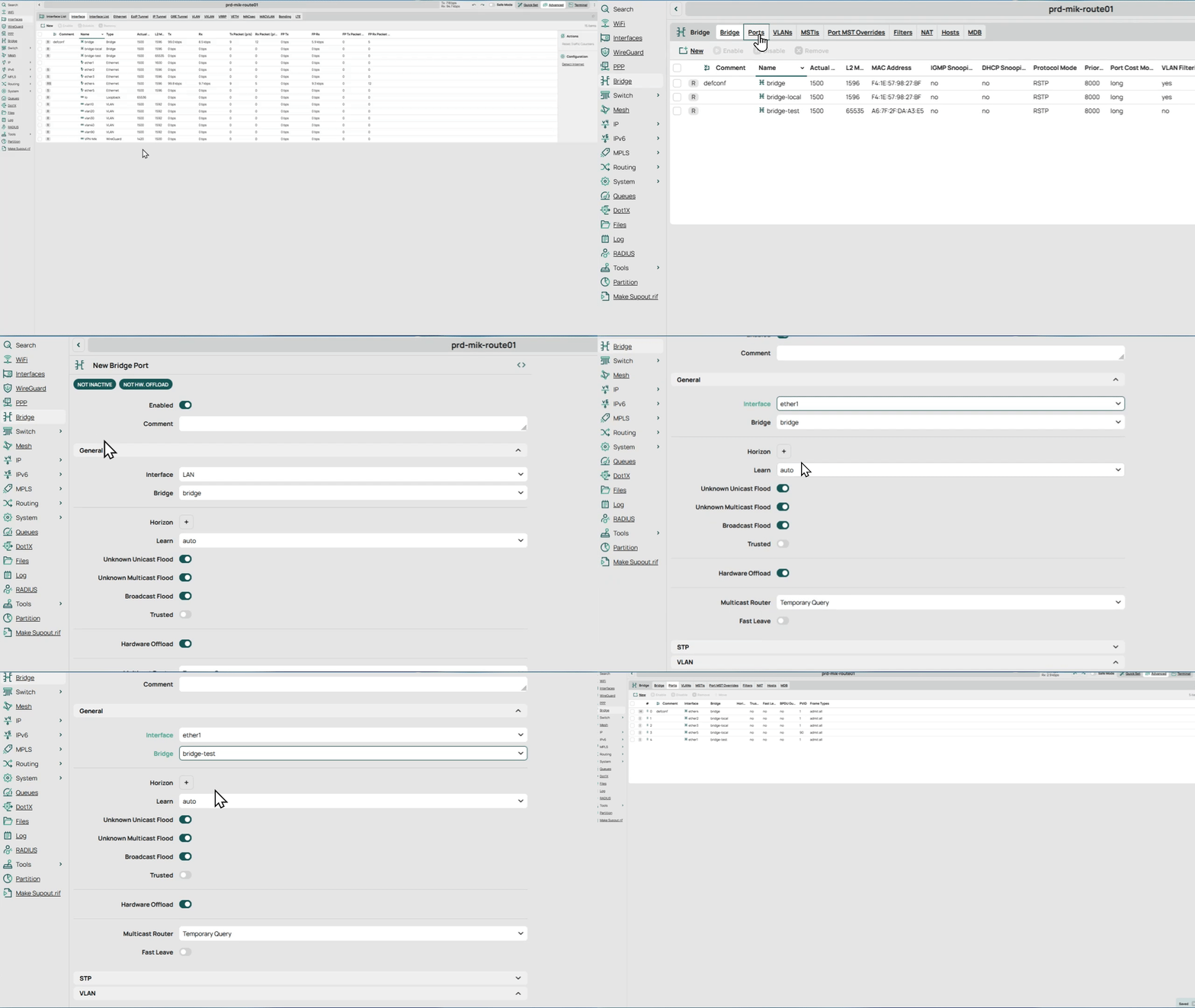
Ensuite assignez des ports au bridge crée, allez dans “Ports” faites “New”, ensuite assignez le port (ex: eth1) et le bridge associé.
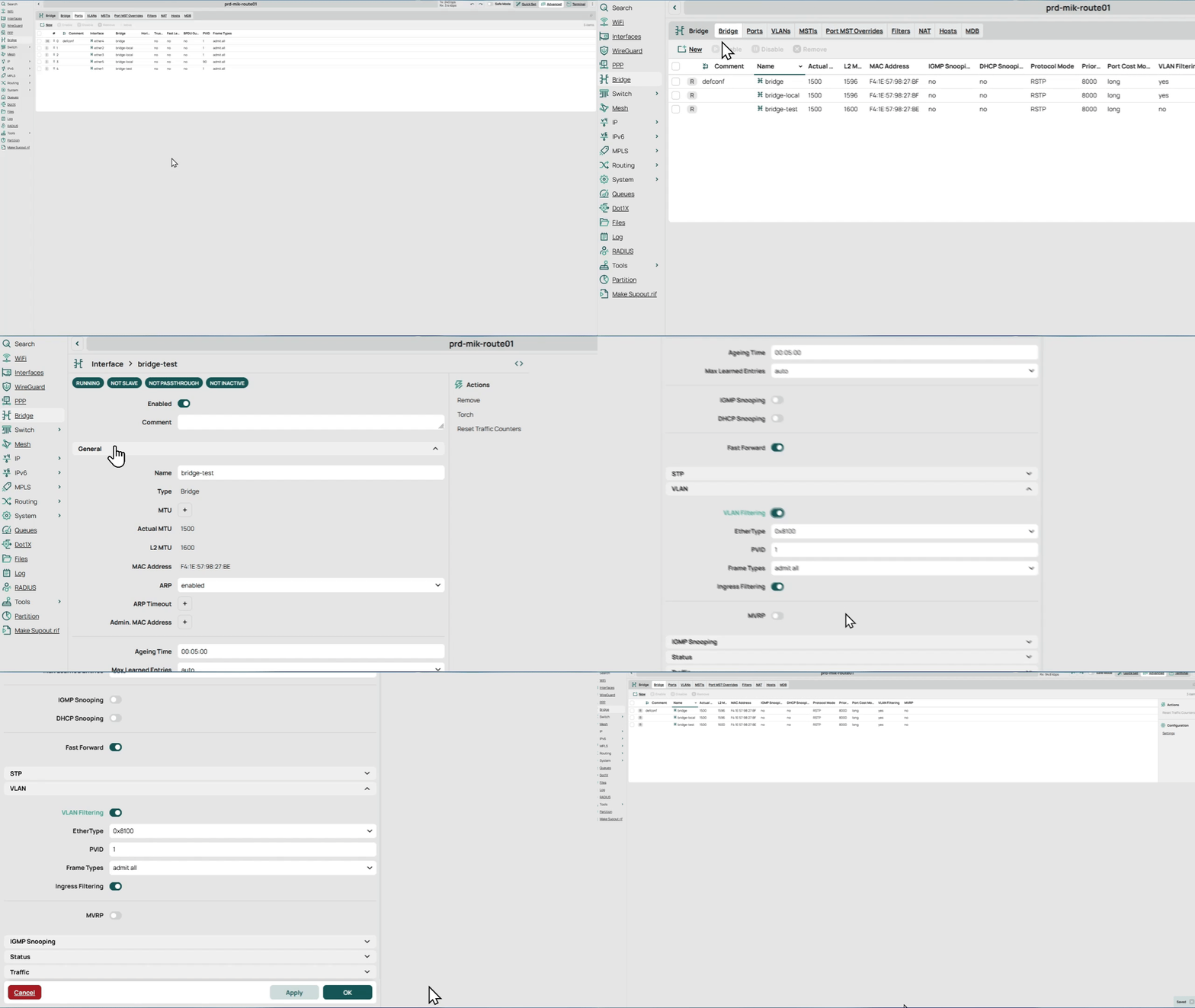
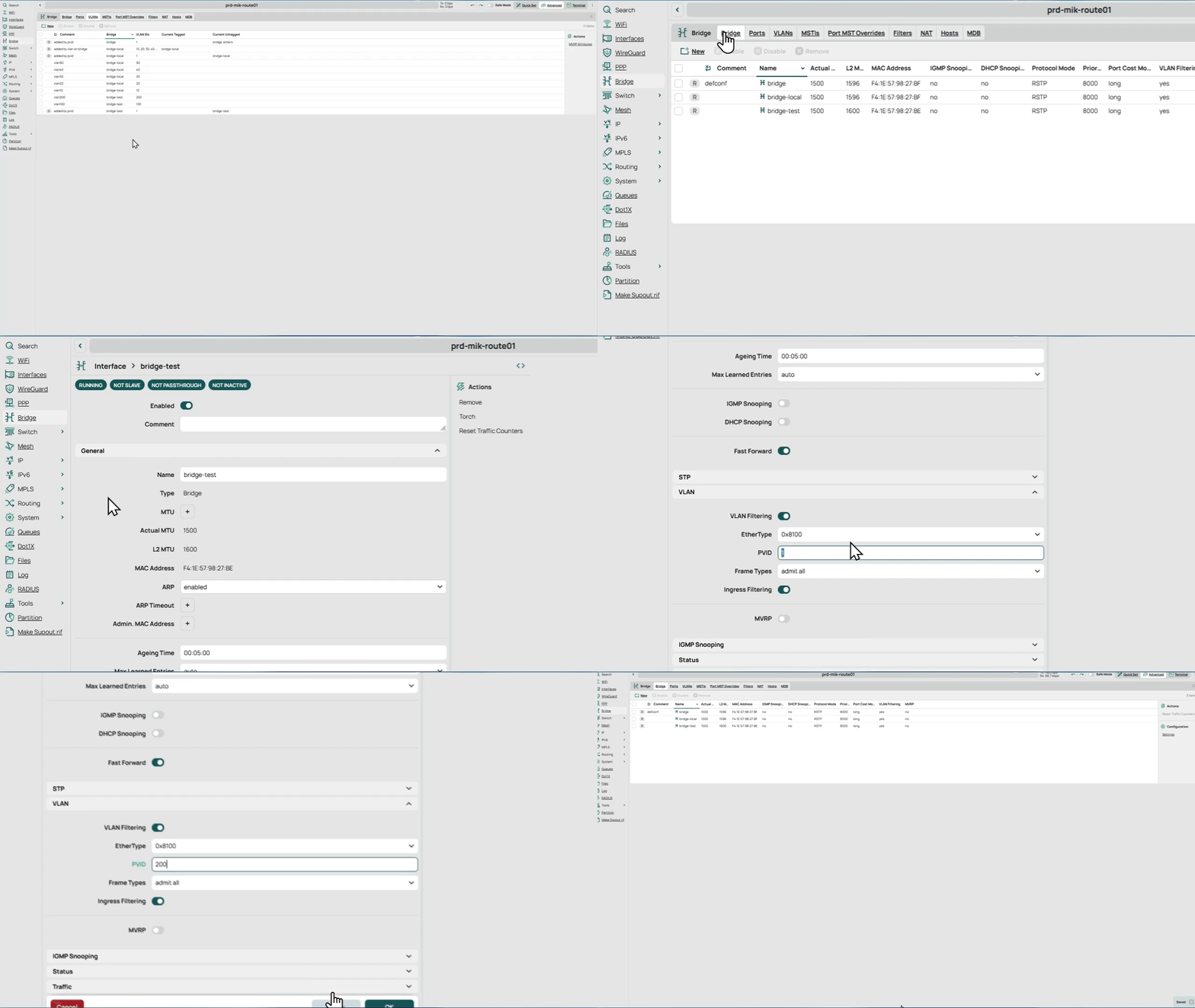
Ensuite Activez le Vlan filtering dans les paramètres du bridge :
2. Création d’un VLAN Tagué au bridge :#
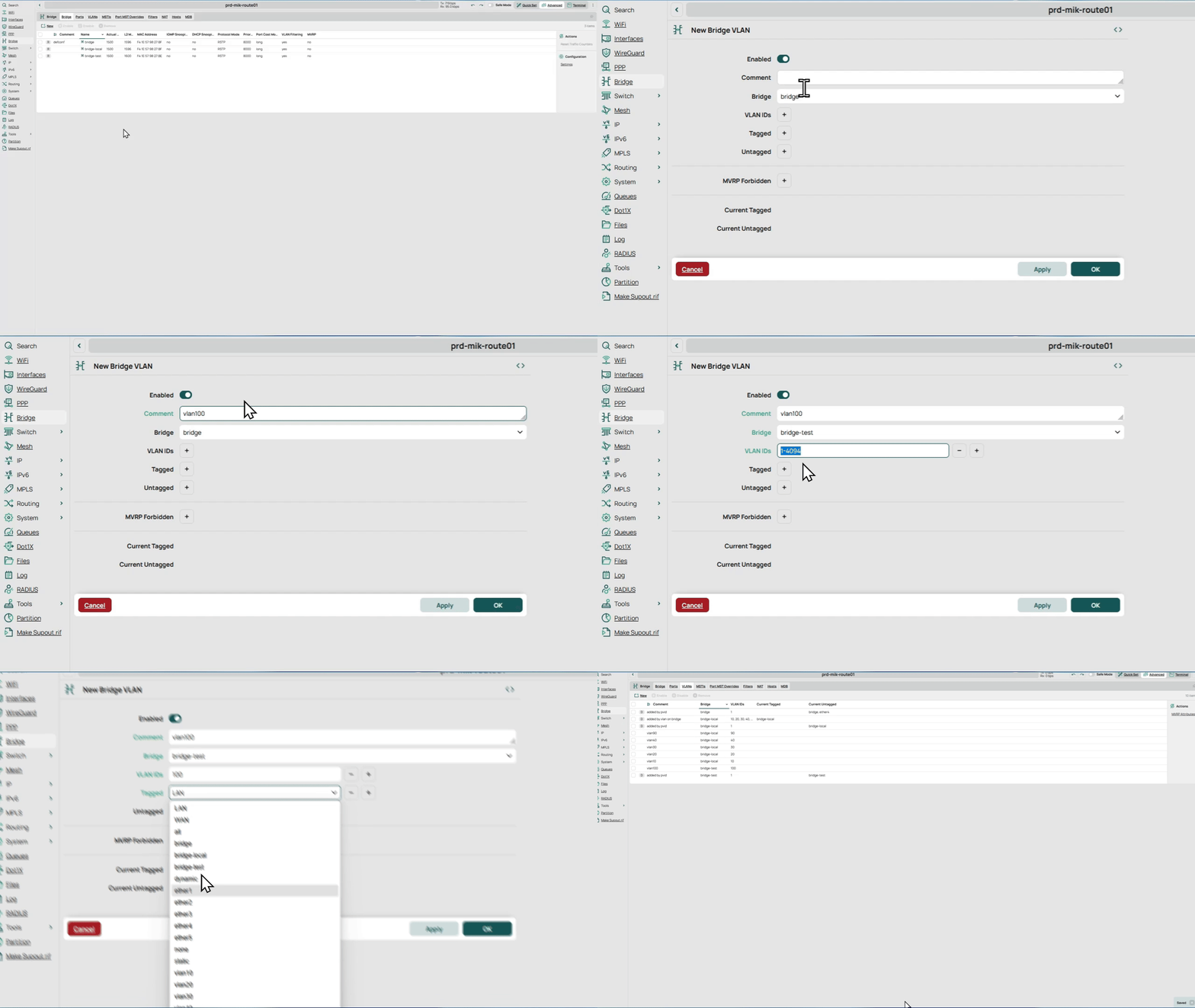
Maintenant vous pouvez assigner un Vlan Tagué sur le bridge crée, pour ce faire allez dans “VLANs”, faites “New”, renseignez le nom du vlan dans la section “Comment”, sélectionnez le bridge associé, donnez un numéros à l’ID du VLAN et enfin sélectionnez le ou les ports tagués et confirmez.
3. Création d’un VLAN Untagué au bridge :#
La démarche est la même que pour le VLAN Tagué mais il faut renseigner le port utilisé dans la partis “Untagged” au lieu de “Tagged”.
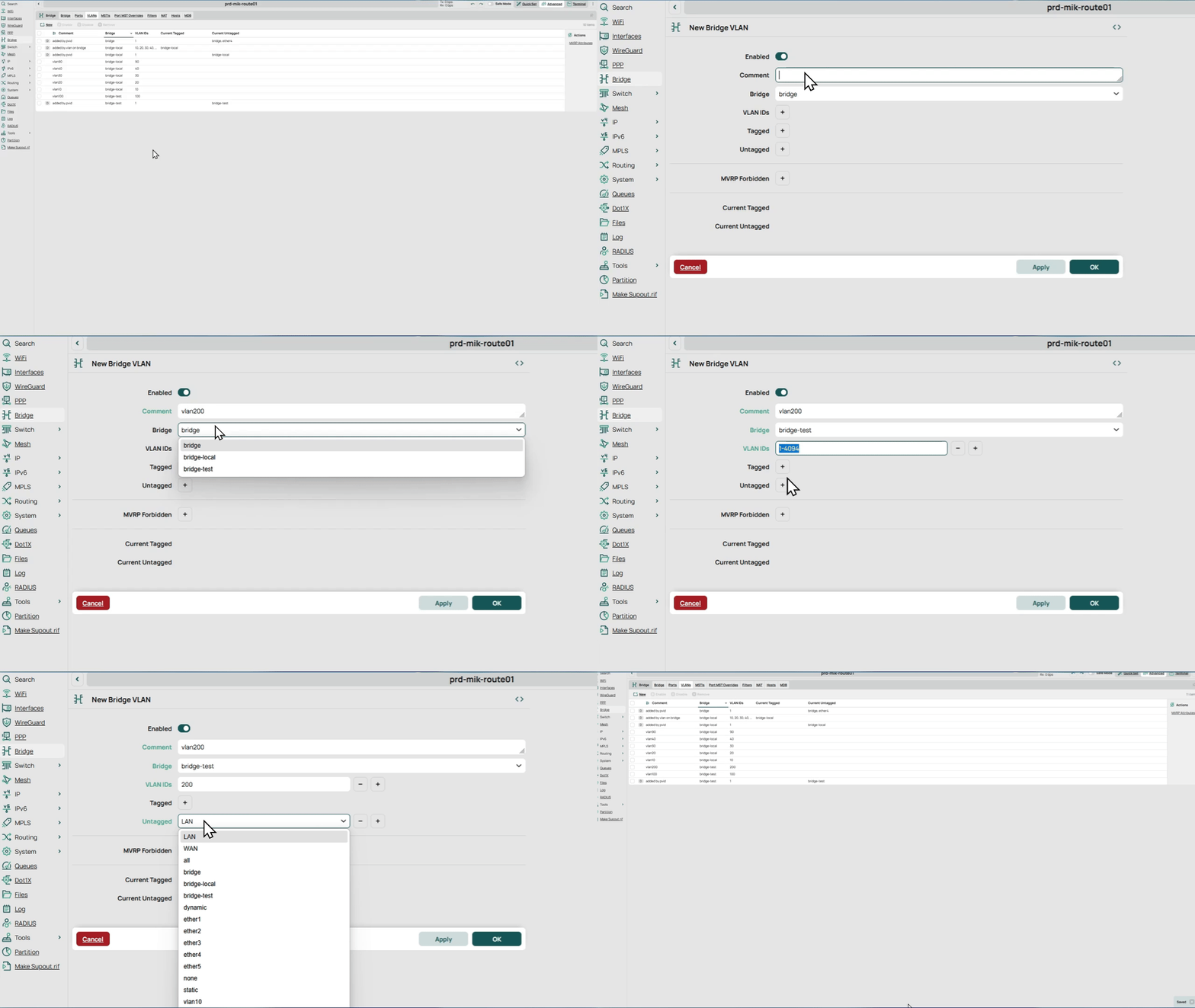
Une fois le VLAN crée il faut le renseigner dans le bridge avec l’option PVID. Dans mon cas il s’agit du VLAN 200 donc je renseigne le PVID 200.
4. Créez les interfaces de chaque VLANs :#
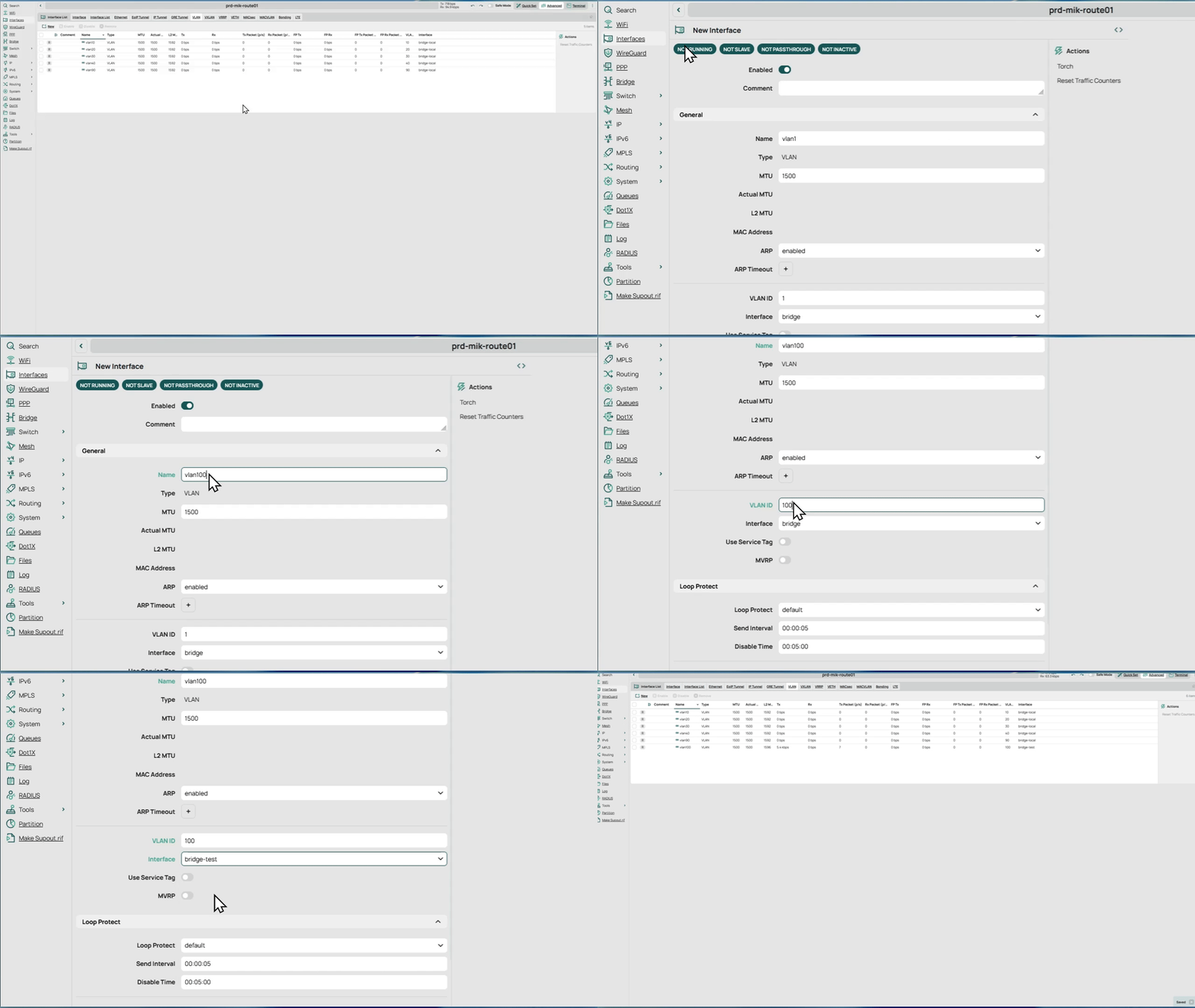
Allez dans “Interfaces” puis “VLANs” et faites “New”. Renseignez les information sur le nom du VLAN, l’ID et l’interface (le bridge).
5. Configuration des IP pour chaque VLAN :#
Pour ce faire allez dans “IP” et “Address”, faites “New”, donnez le nom du vlan dans “Comment”, renseignez l’adresse IP du Microtik dans le VLAN donc la passerelle et dans “Interfaces” choisissez le VLAN correspondant.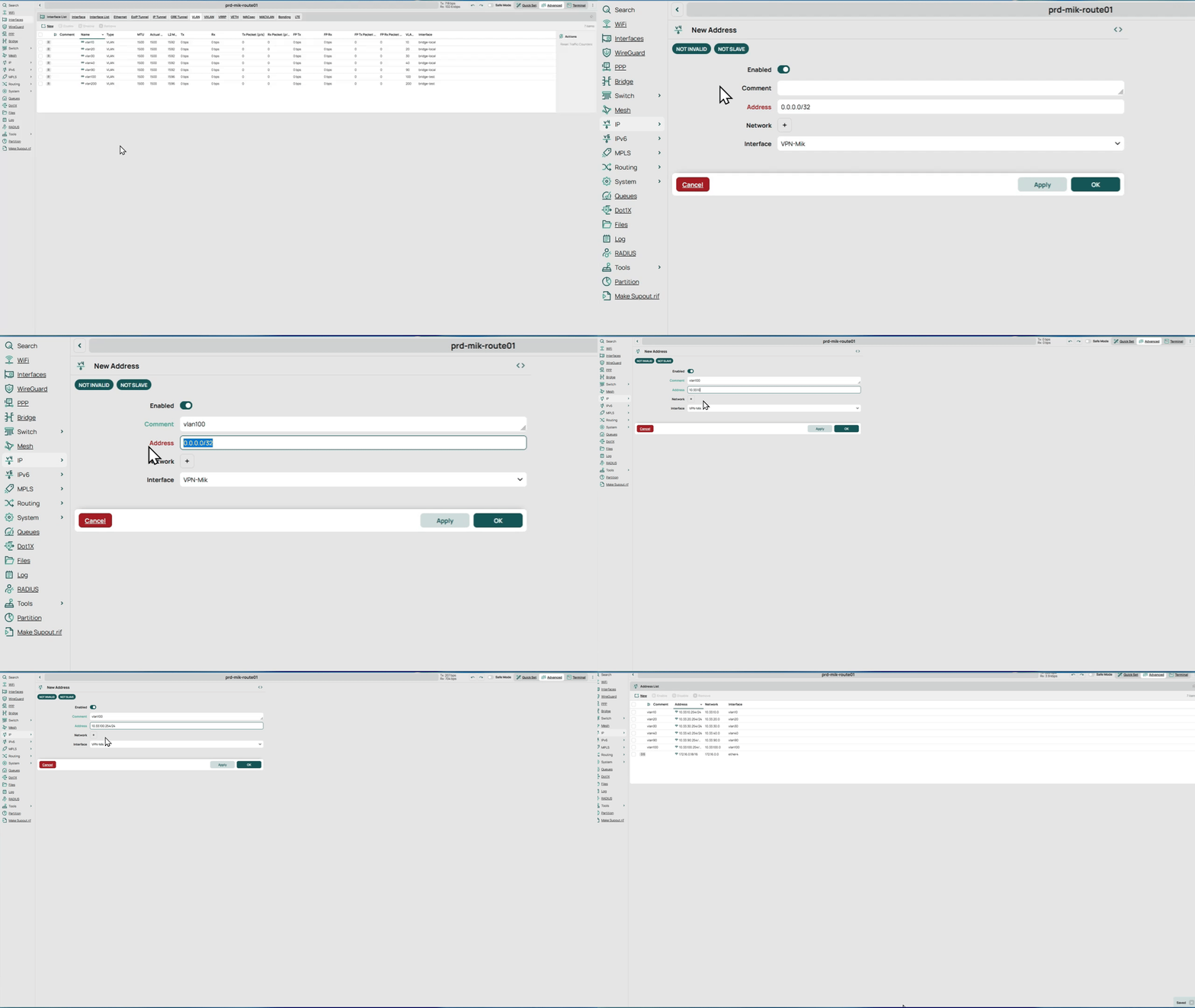
Voilà maintenant si vous connectez un appareil qui ne tague pas il sera sur le VLAN 200 mais si vous utilisez par exemple un téléphone configuré à être tagué sur le VLAN 100 il sera sur ce VLAN et donc isolé des machines sur l’autre VLAN.
Merci de votre lecture !